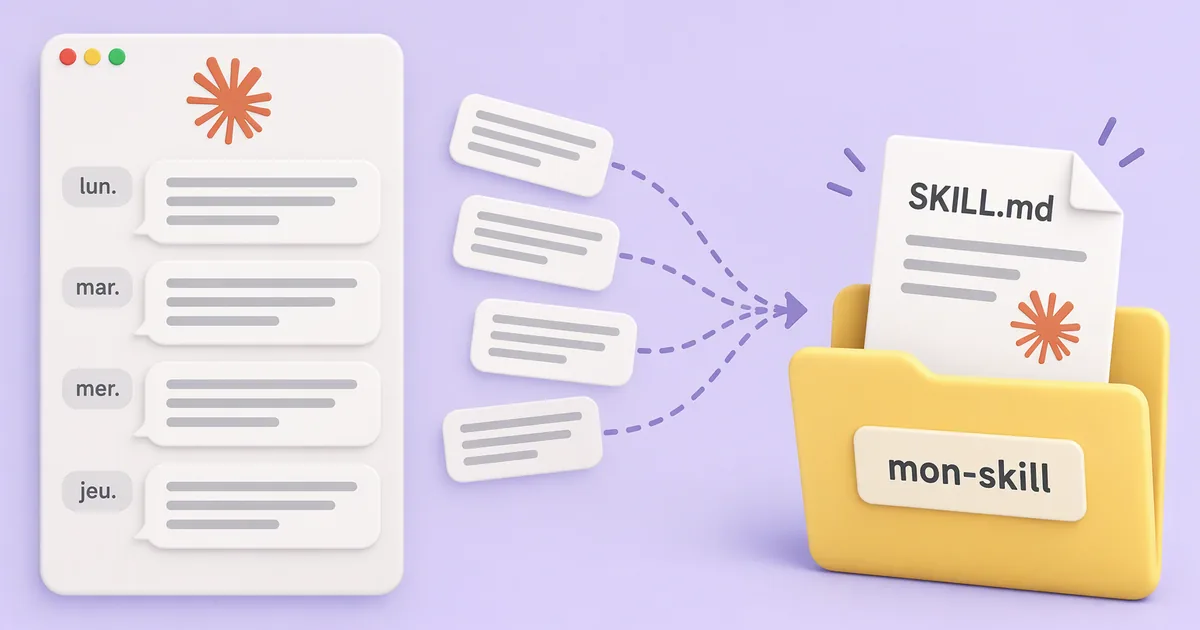
Les skills qu’on trouve sur GitHub sont écrits pour tout le monde. Ils ne connaissent ni votre métier, ni vos clients, ni la façon dont vous voulez qu’un devis ou un article soit présenté. Le skill le plus utile est souvent celui que vous écrivez vous-même, à partir des consignes que vous tapez déjà à Claude d’une conversation à l’autre.
Pas besoin de savoir programmer : un skill est un fichier texte, et c’est Claude qui le rédige.
Un skill sert pour une tâche qui revient
Un skill est un dossier qui contient un fichier SKILL.md : quelques lignes d’en-tête, puis des consignes écrites en français ordinaire. Il vaut la peine dès que vous vous surprenez à réexpliquer la même chose. Par exemple :
- relire un texte avec vos règles maison (tutoiement ou vouvoiement, mots interdits, longueur) ;
- relancer une facture impayée, toujours sur le même ton ;
- préparer la fiche d’un nouveau client avec toujours les mêmes rubriques ;
- présenter un compte rendu de réunion dans le même ordre.
Une demande ponctuelle n’en a pas besoin. Un bon brief suffit, comme expliqué dans Prompt ou brief.
Un exemple : répondre aux demandes de devis
Prenons un menuisier qui reçoit chaque semaine des demandes de devis par e-mail. À chaque fois, il colle la demande dans Claude et réexplique tout : vouvoyer, demander les dimensions et des photos, ne pas donner de prix tout de suite, signer au nom de l’atelier. Rangées dans un skill, ces consignes tiennent en quelques lignes :
---
name: reponse-devis
description: Rédige la réponse à une demande de devis reçue par e-mail, dans le ton et l'ordre de l'atelier. À utiliser quand on colle une demande de client ou qu'on parle de devis.
---

# Répondre à une demande de devis

1. Remercier le client par son nom et reprendre son projet en une phrase.
2. Lister ce qui manque pour chiffrer : dimensions, essence de bois, photos de la pièce, délai souhaité.
3. Proposer un passage sur place si le chantier dépasse une journée.
4. Ne jamais donner de prix dans ce premier e-mail.
5. Signer « L'atelier », avec le numéro de téléphone.

Ton : vouvoiement, phrases courtes, pas de formule commerciale.
Le menuisier n’a plus qu’à coller la demande du client. Claude reconnaît la situation, ouvre le skill et rédige la réponse dans le même ordre, semaine après semaine.
Pour aller plus loin, Claude peut aller chercher les demandes lui-même. Relié à la boîte mail de l’atelier, comme expliqué dans Claude Code et Gmail, il relève les nouveaux messages à heure fixe grâce à une tâche planifiée, par exemple chaque matin. Il repère les demandes de devis et applique le skill à chacune. Rien ne part tout seul : chaque réponse attend dans les brouillons de Gmail. Le menuisier la relit, la corrige si besoin, et c’est lui qui clique sur Envoyer.
Ce que Claude lit en premier : le nom et la description
Claude ne lit pas tous vos skills à chaque conversation. Au démarrage, il ne charge que le nom et la description de chacun, soit quelques lignes par skill selon la documentation d’Anthropic. Il ouvre le reste du fichier seulement quand votre demande correspond à la description.
La description décide donc de tout. Les conseils de rédaction d’Anthropic demandent d’y dire deux choses : ce que fait le skill, et quand Claude doit s’en servir. Faites court : sur claude.ai, elle est limitée à 200 caractères. « Aide pour les e-mails » ne déclenchera presque jamais rien. Celle de l’exemple fonctionne, parce que les mots de vos demandes s’y retrouvent : devis, demande, client.
Pour le nom, restez simple : minuscules, chiffres et tirets, comme reponse-devis ou compte-rendu.
Le corps du fichier : la méthode, pas un roman
Sous l’en-tête, écrivez ce que vous diriez à un nouveau collaborateur le premier jour :
- les étapes, dans l’ordre ;
- les règles à respecter et les erreurs à éviter ;
- un exemple de résultat réussi, si vous en avez un ;
- ce qu’il faut vérifier avant de rendre le travail.
Restez court : Anthropic conseille de garder le fichier sous 500 lignes, et quelques lignes suffisent souvent pour commencer. Si vous avez beaucoup de matière (une grille tarifaire, une charte graphique), elle peut aller dans un fichier à côté, que le SKILL.md mentionne et que Claude n’ouvre qu’en cas de besoin.
Le faire écrire par Claude
Vous n’avez pas à taper le fichier vous-même. Décrivez la tâche à Claude, collez vos consignes habituelles ou un exemple de travail réussi, et demandez-lui d’en faire un skill. Anthropic le dit dans ses conseils : Claude connaît le format et n’a besoin d’aucun outil spécial pour l’écrire.
Dans Claude Code, l’onglet Code de l’application pour ordinateur, il range lui-même le skill dans son dossier personnel (.claude/skills, dans votre dossier utilisateur). Une phrase suffit : « Crée un skill personnel à partir de ces consignes. »
Sur claude.ai, l’option « Create and edit files » doit être activée dans les réglages. Les fichiers du skill s’ouvrent à côté de la conversation : pour changer un passage, surlignez-le, cliquez sur « Edit with Claude » et dites ce que vous voulez. Pour l’installer, téléchargez le dossier, compressez-le (clic droit, puis « Compresser en fichier ZIP » sous Windows) et envoyez-le dans la rubrique Skills du menu Customize, comme un skill trouvé sur GitHub.
Le tester sur de vraies demandes
Une fois le skill en place, ouvrez une nouvelle conversation et faites une demande normale, sans citer le skill. Essayez plusieurs formulations, comme le conseille le centre d’aide d’Anthropic. S’il ne se déclenche pas, reprenez d’abord la description : ajoutez les termes que vous employez vraiment dans vos demandes. Corrigez ensuite le skill à chaque défaut repéré. Dites simplement à Claude ce qui n’allait pas et demandez-lui de mettre le skill à jour.
Dans Claude Code, vous pouvez aussi appeler un skill directement en tapant / suivi de son nom, par exemple /reponse-devis.
Un bon réflexe : quand vous corrigez à la main la même erreur pour la deuxième fois, ajoutez la règle au skill.
Un skill bien réglé fait gagner du temps sur les textes et les tâches qui reviennent. Pour votre site, vous préférez vous adresser à quelqu’un qui travaille avec ces outils tous les jours ? Écrivez-nous : on regarde votre projet avec vous.
Questions fréquentes
La page d’aide sur les skills indique qu’ils sont proposés sur toutes les formules, gratuite comprise, avec l’option d’exécution de code activée. Certaines pages de la documentation technique ne citent que les formules payantes pour les skills personnalisés : en cas de doute, regardez si la rubrique Skills apparaît dans votre menu Customize.
Le fichier est le même : un dossier avec son SKILL.md. Il suffit de copier ce dossier dans le dossier de skills de Claude Code, ou de demander à Claude Code de le faire à partir du ZIP.
Oui. Envoyez-leur le dossier ou le ZIP : ils l’installent comme n’importe quel skill. Sur les formules Team et Enterprise, claude.ai propose aussi un bouton de partage dans la rubrique Skills.
Non, et Anthropic le déconseille aussi. Un skill est un simple fichier texte, lu par Claude à chaque fois qu’il sert et facile à transmettre par erreur. Gardez-y la méthode et les règles, pas les mots de passe, les tarifs négociés ou les données de clients.

Je développe, maintiens et optimise des sites web, référencement, mises à jour. Le reste du temps… c’est la famille,...